
Ik gebruik al jaren AI in mijn werk. Eerst via ChatGPT jarenlang, met de betaalde versie. Totdat ik Claude ontdekte. En opeens kon er zoveel meer. In dit blog deel ik hoe ik overstapte, hoe ik mijn werkwijze inrichtte en hoe ik Claude nu ook gebruik voor de content van De Vastgoedtheek mét Canva-koppeling.
Jarenlang ChatGPT — en toch miste ik iets
Ik was een tevreden ChatGPT-gebruiker. De betaalde versie, want die gaf me net iets meer ruimte: langere teksten, betere instructies, iets meer geheugen. Voor mijn werk content schrijven voor makelaars, social media beheren, brands bouwen, werkte het prima.
Maar ik merkte ook de limieten. Elk gesprek begon opnieuw. Ik moest steeds opnieuw uitleggen wie ik was, welke toon ik wilde, voor welke klant ik schreef. Hoe lang ik het ook gebruikte, echt “leren” deed het systeem niet. Mijn projecten bleven losstaande bestanden in mijn hoofd.
Totdat ik Claude probeerde. En ik dacht: dit is anders.
Overstappen van ChatGPT naar Claude: zo doe je dat slim
Laat ik eerlijk zijn: er bestaat geen magische knop waarmee je met één prompt alles vanuit ChatGPT naar Claude exporteert. Dat zou mooi zijn, maar zo werkt het helaas niet. Wát wél kan, is een slimme overstap maken waarbij je het beste meeneemt.
Stap 1 — exporteer je ChatGPT-data
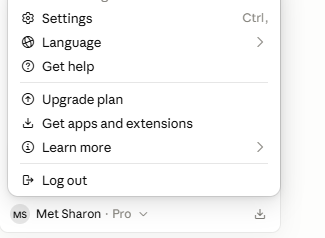
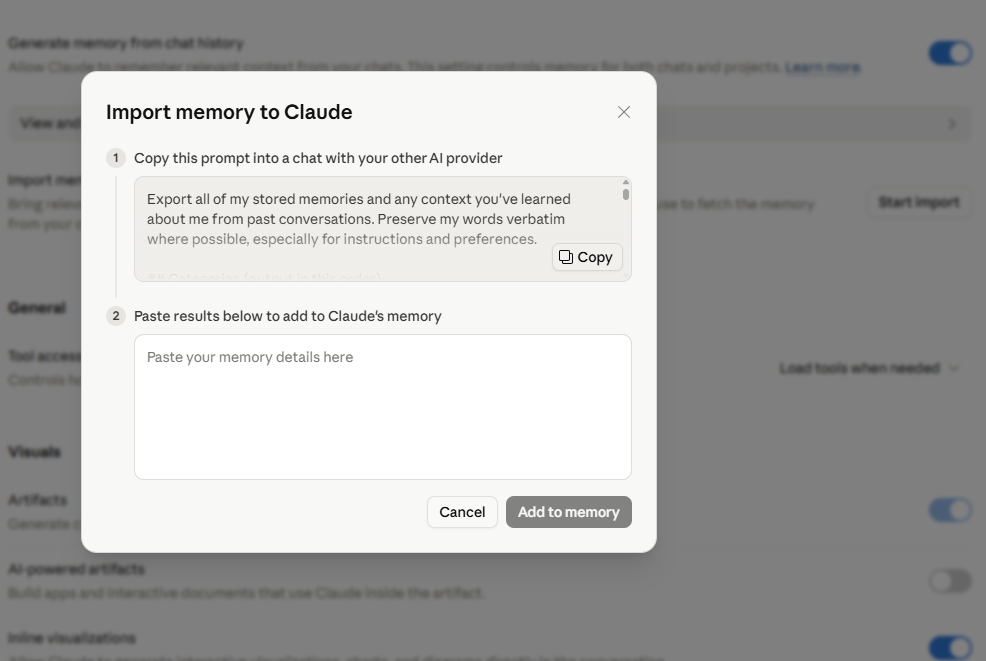
In ChatGPT ga je naar Settings → Capabilities → Start Import. Je kopiert de prompt in de pop-up, plakt deze in je oude ChatGPT en de uitkomst daarvan kopieer je terug naar de pop-up in Claude in het onderste vak. Bij memory bovenaan zet je de 2 schuifjes op blauw: klaar!

Stap 2 — identificeer wat je wil bewaren
Niet alles is de moeite waard. Ga door je gesprekken en stel jezelf per onderdeel de vraag: is dit een werkwijze, een stijl, een prompt of een strategie die ik vaker gebruik? Maak een lijst van:
- Je favoriete promptstructuren
- Tone-of-voice omschrijvingen per klant of merk
- Contentpilaren en maandelijkse structuren
- Instructies die je steeds opnieuw moest invoeren
Stap 3 — bouw je geheugen op in Claude
Claude werkt met een geheugenfunctie en projecten. Je kunt Claude vertellen wie je bent, hoe je schrijft, voor wie je werkt en welke tone-of-voice je hanteert en Claude onthoudt dat. Niet als los document, maar als context die meegaat in elk gesprek.
Bouw dit stap voor stap op. Begin met je eigen profiel: wie ben je, wat doe je, hoe wil je dat Claude met je communiceert. Voeg dan per klant of merk een project toe, met daarin de instructies die je eerder steeds moest herhalen. Na een paar uur inrichten heb je een werkomgeving die echt voor jou werkt.
Praktische tip: Maak een tekstbestand met daarin al je standaardinstructies per klant, tone of voice, do’s en don’ts, CTA-stijl. Plak dat in Claude als starttekst voor een nieuw project. Claude pikt het direct op.
Claude + Canva: zo koppel je ze aan elkaar
Dit is waar het voor mij echt veranderde. Claude kan directe verbinding maken met Canva, via een MCP-koppeling (dat is technisch voor “directe integratie”). Wat dat betekent in de praktijk: je vraagt Claude om een ontwerp te maken, en Claude stuurt het rechtstreeks naar jouw Canva Pro-account.
Hoe je de koppeling instelt
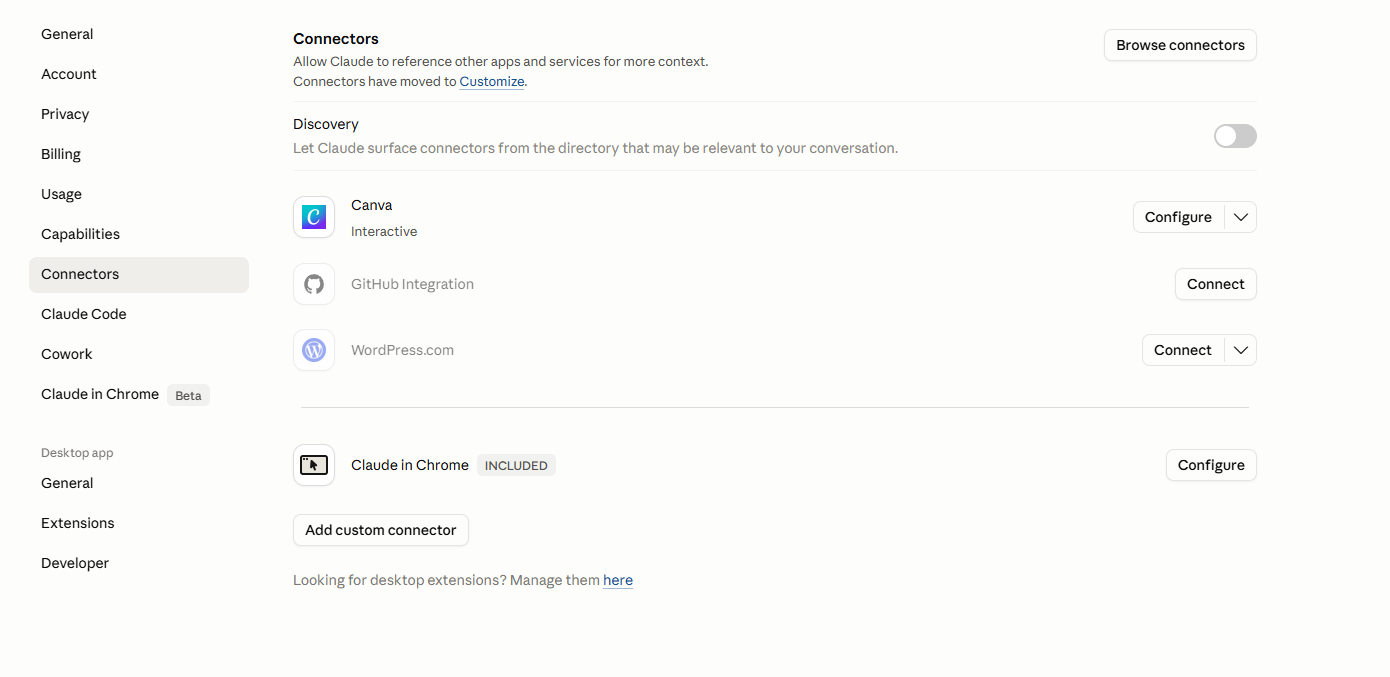
De koppeling leg je eenmalig in je Claude-instellingen via Connectors. Hier zoek je “Canva” en klikt op koppelen. Je autoriseert Claude om verbinding te maken met je Canva-account via een officiële OAuth-koppeling. Dit is veilig en je behoudt zelf de controle; Claude vraagt altijd toestemming voordat er iets wordt aangemaakt of gewijzigd.
Na de koppeling kun je in Claude direct opdrachten geven als: “Maak een Instagram-post voor Vastgoedtheek over de nieuwe huurwetgeving, warm beige kleurpallet, minimalistische stijl.” Claude verwerkt de prompt, genereert het ontwerp en stuurt het naar je Canva-account. Daar open je het, past het aan en klaar.
Mijn werkwijze: van prompt naar post
- Ik beschrijf in Claude wat ik nodig heb: het format (Instagrampost, flyer, carousel), de doelgroep, de boodschap en de sfeer, en om het makkelijk te maken, geef de instructie om het uit jouw merkmateriaal te halen, zodat je complete branding wordt overgenomen uit Canva in het ontwerp in Claude.
- Claude genereert een ontwerp op basis van mijn instructies en stuurt het naar Canva.
- In Canva pas ik het aan: kleur finetunen, font aanpassen, logo toevoegen, CTA bijstellen.
- Klaar voor publicatie zonder dat ik van scratch af heb hoeven beginnen.
Pro-tip: Voeg in je Claude-instructies je huisstijl toe: kleurcodes, lettertypen, stijlvoorkeur. Hoe specifieker je bent, hoe dichter het eerste ontwerp bij je eindresultaat zit.
Hoe Claude mij helpt met De Vastgoedtheek
Een groot deel van mijn werk gaat naar De Vastgoedtheek en Claude is daarvoor een onmisbare werkpartner geworden. Maar laat me eerst even uitleggen wat De Vastgoedtheek is, voor wie het nog niet kent.

Wat is De Vastgoedtheek?
De Vastgoedtheek is een contentplatform voor makelaars, verhuurmakelaars en verkoopstylisten in Nederland. Leden ontvangen elke maand tot dertig kant-en-klare social media posts, inclusief tekst en ontwerp. Je past ze aan op je eigen merk, plant ze in en hebt maandenlang zichtbaarheid zonder dat je zelf de hele dag achter een beeldscherm zit te bedenken wat je vandaag plaatst.
Voor makelaars die weten dat online aanwezigheid werkt, maar er gewoon geen tijd voor hebben of die het wiel niet opnieuw willen uitvinden, is De Vastgoedtheek een directe oplossing. Alles is al geschreven, ontworpen en klaar voor gebruik.
Hoe Claude de contentproductie versnelt
Ik heb inmiddels uitgebreid getest hoe Claude me helpt bij het schrijven van de Vastgoedtheek-content. De resultaten zijn duidelijk: sneller, consistenter en met de juiste toon vanaf de eerste versie.
Claude kent de tone of voice van De Vastgoedtheek zakelijk met pit, een knipoog, scherp zonder te shcuren, omdat ik die context eenmalig heb ingevoerd. Ik geef een onderwerp op, en Claude levert een post die past. Geen drie rondes bijstellen. Geen tone die het net niet is.
Naast teksten maak ik via Claude ook de bijbehorende ontwerpen aan in Canva. De workflow is daarmee end-to-end: van idee → prompt → tekst → ontwerp → Canva → publicatie. En dat voor dertig posts per maand, elke maand.
Wil je ook lid worden van De Vastgoedtheek? Kijk op metsharon.nl/vastgoedtheek/ voor alle informatie over lidmaatschap, inhoud en tarieven.
Wat Claude voor jou als makelaar kan betekenen
Je hoeft geen contentspecialist te zijn om Claude goed te gebruiken. Maar het helpt enorm als je even de tijd neemt om het systeem goed in te richten. Die investering; een paar uur aan het begin, verdien je binnen een week terug.
Wat Claude voor makelaars doet:
- Woningomschrijvingen schrijven op basis van foto’s, kenmerken en locatie
- Social media posts genereren per woning, per seizoen, per onderwerp
- Nieuwsbrieven, blogs en e-mails opstellen in jouw stijl
- Ontwerpen aanmaken die direct klaar zijn in Canva
- Brainstormen over contentstrategieën, campagnes of merkpositionering
En dit alles met een systeem dat onthoudt hoe jij werkt, zodat het elke keer beter wordt.
Conclusie: dit is geen hype, dit is een nieuwe werkwijze
Ik zeg dit niet als iemand die achter elke trend aanloopt. Ik zeg dit als iemand die jarenlang ChatGPT gebruikte en pas besefte hoeveel er mogelijk was toen ik overstapte.
Claude is geen vervanging van jouw werk. Het is een uitbreiding van wat je in dezelfde tijd kunt maken. En in combinatie met Canva en een goed ingericht systeem, zoals ik dat voor De Vastgoedtheek heb opgezet, is het een serieuze verandering in hoe je werkt.

Klaar om te starten met Claude?
Ga naar claude.ai en maak een gratis account aan. Wil je de volledige functionaliteit inclusief geheugenfunctie, projecten en Canva-koppeling? Kies dan voor Claude Pro.
Meer weten over De Vastgoedtheek?
Bezoek de Vastgoedtheek en ontdek hoe je elke maand zorgeloos je social media vult.